Domain fahrwerkselektronik.de kaufen?
Wir ziehen mit dem Projekt
fahrwerkselektronik.de um.
Sind Sie am Kauf der Domain
fahrwerkselektronik.de interessiert?
domain@kv-gmbh.de · 0541-91531010
Domain fahrwerkselektronik.de kaufen?
Was ist die Kopfzeile?
Die Kopfzeile ist ein Bereich am oberen Rand eines Dokuments, einer Webseite oder einer Tabelle, der zusätzliche Informationen enthält. In der Regel enthält die Kopfzeile den Titel des Dokuments, das Datum, den Autor oder andere relevante Informationen. Sie dient dazu, dem Leser schnell wichtige Informationen über den Inhalt des Dokuments zu vermitteln. In Word-Dokumenten kann die Kopfzeile auch automatisch auf jeder Seite wiederholt werden. Die Kopfzeile kann je nach Art des Dokuments individuell angepasst werden, um den Anforderungen des jeweiligen Projekts gerecht zu werden. **
Wo finde ich Kopfzeile Word?
Die Kopfzeile in Word befindet sich im oberen Bereich des Dokuments. Um die Kopfzeile zu bearbeiten oder anzupassen, klicke auf die Registerkarte "Einfügen" in der Menüleiste. Dort findest du die Option "Kopfzeile", unter der du verschiedene Vorlagen auswählen oder eine eigene Kopfzeile erstellen kannst. Du kannst auch auf die Registerkarte "Ansicht" klicken und dort die Option "Kopf- und Fußzeile" auswählen, um die Kopfzeile direkt im Dokument zu bearbeiten. Falls du weitere Hilfe benötigst, kannst du auch in der Word-Hilfe nach "Kopfzeile einfügen" suchen. **

Ähnliche Suchbegriffe für Kopfzeile
Top-Angebote
Produkte zum Begriff Kopfzeile:
-
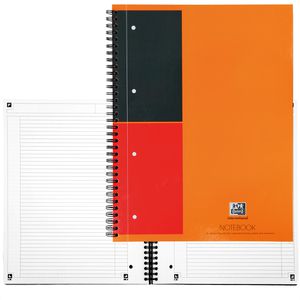
Oxford Collegeblock 357001202 Notebook, A4, Innen- & Außenrand, 80 g/m² mit Kopfzeile, liniertHochweißes, tintenfestes und seidenglattes Papier Mit Kopfleiste und extra stabilem Kartoneinband Micro-Perforation und Ausreißhilfe Umschlag feucht abwischbar Digitalisierung, Organisation und Verwaltung via SCRIBZEE App Mit internationalen Informationen wie Weltkarte, Zeitzonen und Ländervorwahlen Merkmale: Format: A4 Lineatur: liniert Grammatur: 80g/m² Rand: Innen- und Außenrand Ausführung: mit Kopfzeile weitere Produktinformationen: Lochung: 4-fach Blattanzahl: 80 Blatt8,65 €*Versand: 4,15 €Sichere Weiterleitung zum Anbieter
-
Gleichmann, Jens: SAP HANA Deepdive: Optimierung und Stabilität im BetriebSAP HANA Deepdive: Optimierung und Stabilität im Betrieb , Mit der HANA stellt die SAP dem Kunden eine höchst leistungsfähige Datenbank zur Verfügung. Allerdings ist es eine hohe Kunst für den Datenbankadministrator, dieses komplexe Konstrukt so zu steuern, dass sich bei optimal dimensionierter Hardware ein Maximum an Leistung aus ihm 'herauskitzeln' lässt und dabei größtmögliche Stabilität gewahrt bleibt. In diesem Fachbuch teilen zwei Spezialisten für HANA-Migrationen und HANA-Optimierung ihren jahrelangen Erfahrungsschatz und stellen so einen umfangreichen Werkzeugkasten zur Verfügung, der dem HANA-Verantwortlichen hilft, die Leistung 'seiner' Datenbank noch weiter zu verbessern. Sie lernen die SQL-Skriptsammlung als wichtiges Analysetool kennen, erfahren, wie Sie diese richtig interpretieren, tauchen ein in entscheidende Fakten zum Thema System Sizing und erhalten wertvolles Hintergrundwissen zur Datenbankwartung und zur Parametrisierung. Im Anschluss steigen Sie tief in das Thema Workload Management ein und erfahren, wie die HANA mit CPU-Ressourcen umgeht und wie sich daran zum Nutzen der Performance 'schrauben' lässt. Ebenso eingehend wird das Thema der Tabellen-Partitionierung behandelt und wie Sie diese Vorgehensweise optimal einsetzen. Weitere Themen sind der HANA Optimizer, Hints und Indizes. Nicht fehlen dürfen ein Kapitel zum Thema Troubleshooting sowie eine ausführliche Darstellung weiterer Analysetools, die Ihnen zur Verfügung stehen. Freuen Sie sich auf einen unterhaltsamen und spannenden Deepdive zum Thema SAP HANA! Optimales Zusammenspiel zwischen Systemressourcen und Applikationen HANA feinjustieren - für einen entspannten Admin-Alltag SQL-Skriptsammlung und weitere Analysetools: Bedienung und Interpretation Echte Praxisbeispiele - inklusive typischer Fallstricke , Werkzeugkasten & Aufbewahrung > Werkzeuge , Erscheinungsjahr: 20250407, Autoren: Gleichmann, Jens~Sander, Matthias, Seitenzahl/Blattzahl: 324, Keyword: Datenbankadministrator; HANA; Parametrisierung; Performance; SAP; Workload Management, Fachschema: SAP S/4HANA~Datenverarbeitung / Anwendungen / Betrieb, Verwaltung, Warengruppe: HC/Anwendungs-Software, UNSPSC: 49011000, Warenverzeichnis für die Außenhandelsstatistik: 49011000, Länge: 210, Breite: 148, Höhe: 15, Gewicht: 532, Produktform: Kartoniert,29,95 €*Versand: 0,00 €Sichere Weiterleitung zum Anbieter
-
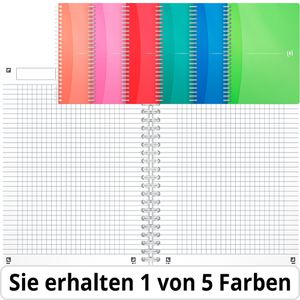
Oxford Collegeblock 100102483 Office MyColours A5, Rand rundum, 90 g/m², 90 Blatt, Kopfzeile, kariertSie erhalten 1 von 6 Farben (koralle, rosa, rot, smaragdgrün, blau, hellgrün) Ungelocht Mit Kopfleiste und Kunststoffeinband Mit Kopfzeile für Titel, Thema und Datum Softcover mit einem schützendem, kunststoffbeschichteten Hochglanz-Finish Hochweißes, tintenfestes und seidenglattes Papier Umschlag feucht abwischbar Digitalisierung, Organisation und Verwaltung via SCRIBZEE App Merkmale: Format: A5 Lineatur: kariert Grammatur: 90g/m² Rand: Rand rundum Ausführung: mit Kopfzeile weitere Produktinformationen: Lochung: ungelocht Blattanzahl: 90 Blatt Farbe: blau, hellgrün, koralle, rosa, rot, smaragdgrün Besonderheit: farbig sortiert8,73 €*Versand: 4,15 €Sichere Weiterleitung zum Anbieter


-
Was ist eine Kopfzeile Word?
Eine Kopfzeile in Word ist ein Bereich oben auf einer Seite, der wiederkehrende Informationen wie den Titel des Dokuments, den Autor, das Datum oder Seitenzahlen enthält. Sie wird auf jeder Seite des Dokuments automatisch wiederholt. Die Kopfzeile kann individuell angepasst werden, um verschiedene Informationen anzuzeigen oder das Layout des Dokuments zu verbessern. Sie ist besonders nützlich, um ein einheitliches Erscheinungsbild für mehrseitige Dokumente zu gewährleisten und dem Leser wichtige Informationen bereitzustellen. In Word können Kopfzeilen einfach über die Registerkarte "Einfügen" und dann "Kopfzeile" eingefügt und bearbeitet werden. **
-
Wie entferne ich eine Kopfzeile?
Um eine Kopfzeile zu entfernen, musst du in das Dokument gehen, in dem sich die Kopfzeile befindet. Anschließend klickst du auf die Registerkarte "Einfügen" und wählst die Option "Kopf- und Fußzeile" aus. Dort kannst du die Kopfzeile markieren und dann die Option "Kopfzeile löschen" wählen. Bestätige die Änderung und die Kopfzeile wird aus dem Dokument entfernt. Vergiss nicht, das Dokument zu speichern, um die Änderungen zu übernehmen. **
-
Wie mache ich die Kopfzeile?
Um eine Kopfzeile in einem Dokument zu erstellen, musst du in der Regel zuerst die Funktion zur Bearbeitung von Kopf- oder Fußzeilen in deinem Textverarbeitungsprogramm öffnen. Dies kann in der Regel über das Menü "Einfügen" oder "Ansicht" erfolgen. Anschließend kannst du den Text oder die Elemente, die du in der Kopfzeile haben möchtest, einfügen und formatieren. Vergiss nicht, die Kopfzeile für alle Seiten zu aktivieren, falls du sie auf jeder Seite haben möchtest. Zum Schluss speichere dein Dokument, um die Kopfzeile zu behalten. **
-
Soll die Kopfzeile stehen bleiben?
Die Entscheidung, ob die Kopfzeile stehen bleiben soll, hängt von verschiedenen Faktoren ab. Es kann sinnvoll sein, die Kopfzeile beizubehalten, um dem Leser Orientierung zu geben und wichtige Informationen wie den Titel oder die Seitenzahl bereitzustellen. Andererseits kann es auch situationsabhängig sein, die Kopfzeile zu entfernen, um Platz zu sparen oder das Design der Seite zu verbessern. **

Fehlt die Kopfzeile in LibreOffice?
Wenn die Kopfzeile in LibreOffice fehlt, kann dies verschiedene Gründe haben. Möglicherweise wurde die Kopfzeile nicht korrekt eingestellt oder versehentlich gelöscht. Überprüfen Sie die Einstellungen in der Seitenformatierung und fügen Sie bei Bedarf eine neue Kopfzeile hinzu. **
Wie füge ich eine Kopfzeile ein?
Um eine Kopfzeile in ein Dokument einzufügen, musst du zuerst die Option für Kopf- oder Fußzeilen in deinem Textverarbeitungsprogramm finden. In den meisten Programmen findest du diese Option unter dem Reiter "Einfügen" oder "Ansicht". Klicke auf die Option für Kopfzeilen und wähle dann das gewünschte Format aus, z.B. eine leere Kopfzeile oder eine vorgefertigte Vorlage. Du kannst dann den Text oder die Informationen eingeben, die du in der Kopfzeile anzeigen möchtest. Vergiss nicht, die Kopfzeile zu speichern, damit sie auf jeder Seite deines Dokuments angezeigt wird. **
Top-Angebote
Produkte zum Begriff Kopfzeile:
-
3L Selbstklebetasche A5 158x220mm mit Kopfzeile VE=10 Stück3L selbsthaftende Kennzeichnungstaschen mit Kopfzeile Ideal für das Mitteilen von Informationen über Dienstleistungen für Unternehmen, Einrichtungen, Anleitungen und andere wichtige Daten Inhalt kann tagtäglich leicht geändert und aktualisiert werden Befestigung auf fast jeder Oberfläche möglich, neu positionierbar und zu entfernen, ohne Spuren zu hinterlassen Merkmale: handliche Tasche mit Kopfzeile und Öffnung von oben für einfaches Einlegen und Entnehmen bzw. zum Aktualisieren der Einlagen Sie können entweder Ihre Einleger von Hand Beschriften oder ausdrucken Hergestellt aus umweltfreundlichen PP für DIN A5, Format 158x220mm mit farbig sortierten Kopfzeilenetiketten Öffnung auf der kurzen Seite Inhalt: 10 Stück9,96 €*Versand: 3,99 €Sichere Weiterleitung zum Anbieter
-
Zehnder Regelung Maxi / Maxi flat ? 230 V ? Steuerung & Überwachung ? 528008040Zehnder Dichtung Adapter ComfoClime 36 - Zuverlässige Abdichtung Der Zehnder Dichtung Adapter ComfoClime 36 ist ein essentielles Ersatzteil für Lüftungsanlagen. Dieser Dichtring dichtet den Adapter ComfoClime 36 zuverlässig ab, verhindert Luftverluste und trägt so zu optimaler Leistung und Energieeffizienz des Lüftungssystems bei. Vorteile im Überblick: - Passgenau für Zehnder Adapter ComfoClime 36 - Verhindert effektiv Luftlecks und sichert Systemleistung - Hochwertige Materialien für lange Lebensdauer - Einfacher Austausch ohne Spezialwerkzeug - Fördert Energieeffizienz Die Dichtung ist exakt auf den ComfoClime 36 Adapter abgestimmt für nahtlose Integration und verhindert Luftaustritt. Eine intakte Dichtung ist entscheidend für Systemeffizienz und konstante Luftqualität. Gefertigt von Zehnder, überzeugt dieser Dichtring durch robuste Konstruktion und Materialbeständigkeit für dauerhaften Einsatz. TECHNISCHE DATEN - Produkt: Dichtung Adapter ComfoClime 36 - Hersteller: Zehnder - Artikelnummer: 471429190 - Verpackungseinheit: 1 Stück - EAN: 7613367051214 ANWENDUNGSBEREICHE Für den Zehnder Adapter ComfoClime 36 konzipiert, ist dieser Dichtring ein unverzichtbares Ersatzteil für ComfoUnit-Lüftungsgeräte. Er sichert die effiziente Funktion Ihrer Lüftungsanlage und die Luftqualität. QUALITÄT UND ZUVERLÄSSIGKEIT Zehnder steht für innovative, hochwertige Produkte. Diese Dichtung belegt Langlebigkeit und Funktionalität für ein gesundes Raumklima. Sichern Sie die optimale Funktion und lange Lebensdauer Ihres Lüftungssystems mit dem Zehnder Dichtung Adapter ComfoClime 36.509,38 €*Versand: 0,81 €Sichere Weiterleitung zum Anbieter
-
Oxford Collegeblock 357001202 Notebook, A4, Innen- & Außenrand, 80 g/m² mit Kopfzeile, liniertHochweißes, tintenfestes und seidenglattes Papier Mit Kopfleiste und extra stabilem Kartoneinband Micro-Perforation und Ausreißhilfe Umschlag feucht abwischbar Digitalisierung, Organisation und Verwaltung via SCRIBZEE App Mit internationalen Informationen wie Weltkarte, Zeitzonen und Ländervorwahlen Merkmale: Format: A4 Lineatur: liniert Grammatur: 80g/m² Rand: Innen- und Außenrand Ausführung: mit Kopfzeile weitere Produktinformationen: Lochung: 4-fach Blattanzahl: 80 Blatt8,65 €*Versand: 4,15 €Sichere Weiterleitung zum Anbieter
-
Gleichmann, Jens: SAP HANA Deepdive: Optimierung und Stabilität im BetriebSAP HANA Deepdive: Optimierung und Stabilität im Betrieb , Mit der HANA stellt die SAP dem Kunden eine höchst leistungsfähige Datenbank zur Verfügung. Allerdings ist es eine hohe Kunst für den Datenbankadministrator, dieses komplexe Konstrukt so zu steuern, dass sich bei optimal dimensionierter Hardware ein Maximum an Leistung aus ihm 'herauskitzeln' lässt und dabei größtmögliche Stabilität gewahrt bleibt. In diesem Fachbuch teilen zwei Spezialisten für HANA-Migrationen und HANA-Optimierung ihren jahrelangen Erfahrungsschatz und stellen so einen umfangreichen Werkzeugkasten zur Verfügung, der dem HANA-Verantwortlichen hilft, die Leistung 'seiner' Datenbank noch weiter zu verbessern. Sie lernen die SQL-Skriptsammlung als wichtiges Analysetool kennen, erfahren, wie Sie diese richtig interpretieren, tauchen ein in entscheidende Fakten zum Thema System Sizing und erhalten wertvolles Hintergrundwissen zur Datenbankwartung und zur Parametrisierung. Im Anschluss steigen Sie tief in das Thema Workload Management ein und erfahren, wie die HANA mit CPU-Ressourcen umgeht und wie sich daran zum Nutzen der Performance 'schrauben' lässt. Ebenso eingehend wird das Thema der Tabellen-Partitionierung behandelt und wie Sie diese Vorgehensweise optimal einsetzen. Weitere Themen sind der HANA Optimizer, Hints und Indizes. Nicht fehlen dürfen ein Kapitel zum Thema Troubleshooting sowie eine ausführliche Darstellung weiterer Analysetools, die Ihnen zur Verfügung stehen. Freuen Sie sich auf einen unterhaltsamen und spannenden Deepdive zum Thema SAP HANA! Optimales Zusammenspiel zwischen Systemressourcen und Applikationen HANA feinjustieren - für einen entspannten Admin-Alltag SQL-Skriptsammlung und weitere Analysetools: Bedienung und Interpretation Echte Praxisbeispiele - inklusive typischer Fallstricke , Werkzeugkasten & Aufbewahrung > Werkzeuge , Erscheinungsjahr: 20250407, Autoren: Gleichmann, Jens~Sander, Matthias, Seitenzahl/Blattzahl: 324, Keyword: Datenbankadministrator; HANA; Parametrisierung; Performance; SAP; Workload Management, Fachschema: SAP S/4HANA~Datenverarbeitung / Anwendungen / Betrieb, Verwaltung, Warengruppe: HC/Anwendungs-Software, UNSPSC: 49011000, Warenverzeichnis für die Außenhandelsstatistik: 49011000, Länge: 210, Breite: 148, Höhe: 15, Gewicht: 532, Produktform: Kartoniert,29,95 €*Versand: 0,00 €Sichere Weiterleitung zum Anbieter
-
Was ist die Kopfzeile?
Die Kopfzeile ist ein Bereich am oberen Rand eines Dokuments, einer Webseite oder einer Tabelle, der zusätzliche Informationen enthält. In der Regel enthält die Kopfzeile den Titel des Dokuments, das Datum, den Autor oder andere relevante Informationen. Sie dient dazu, dem Leser schnell wichtige Informationen über den Inhalt des Dokuments zu vermitteln. In Word-Dokumenten kann die Kopfzeile auch automatisch auf jeder Seite wiederholt werden. Die Kopfzeile kann je nach Art des Dokuments individuell angepasst werden, um den Anforderungen des jeweiligen Projekts gerecht zu werden. **
-
Wo finde ich Kopfzeile Word?
Die Kopfzeile in Word befindet sich im oberen Bereich des Dokuments. Um die Kopfzeile zu bearbeiten oder anzupassen, klicke auf die Registerkarte "Einfügen" in der Menüleiste. Dort findest du die Option "Kopfzeile", unter der du verschiedene Vorlagen auswählen oder eine eigene Kopfzeile erstellen kannst. Du kannst auch auf die Registerkarte "Ansicht" klicken und dort die Option "Kopf- und Fußzeile" auswählen, um die Kopfzeile direkt im Dokument zu bearbeiten. Falls du weitere Hilfe benötigst, kannst du auch in der Word-Hilfe nach "Kopfzeile einfügen" suchen. **
-
Was ist eine Kopfzeile Word?
Eine Kopfzeile in Word ist ein Bereich oben auf einer Seite, der wiederkehrende Informationen wie den Titel des Dokuments, den Autor, das Datum oder Seitenzahlen enthält. Sie wird auf jeder Seite des Dokuments automatisch wiederholt. Die Kopfzeile kann individuell angepasst werden, um verschiedene Informationen anzuzeigen oder das Layout des Dokuments zu verbessern. Sie ist besonders nützlich, um ein einheitliches Erscheinungsbild für mehrseitige Dokumente zu gewährleisten und dem Leser wichtige Informationen bereitzustellen. In Word können Kopfzeilen einfach über die Registerkarte "Einfügen" und dann "Kopfzeile" eingefügt und bearbeitet werden. **
-
Wie entferne ich eine Kopfzeile?
Um eine Kopfzeile zu entfernen, musst du in das Dokument gehen, in dem sich die Kopfzeile befindet. Anschließend klickst du auf die Registerkarte "Einfügen" und wählst die Option "Kopf- und Fußzeile" aus. Dort kannst du die Kopfzeile markieren und dann die Option "Kopfzeile löschen" wählen. Bestätige die Änderung und die Kopfzeile wird aus dem Dokument entfernt. Vergiss nicht, das Dokument zu speichern, um die Änderungen zu übernehmen. **
Ähnliche Suchbegriffe für Kopfzeile
-
Oxford Collegeblock 100102483 Office MyColours A5, Rand rundum, 90 g/m², 90 Blatt, Kopfzeile, kariertSie erhalten 1 von 6 Farben (koralle, rosa, rot, smaragdgrün, blau, hellgrün) Ungelocht Mit Kopfleiste und Kunststoffeinband Mit Kopfzeile für Titel, Thema und Datum Softcover mit einem schützendem, kunststoffbeschichteten Hochglanz-Finish Hochweißes, tintenfestes und seidenglattes Papier Umschlag feucht abwischbar Digitalisierung, Organisation und Verwaltung via SCRIBZEE App Merkmale: Format: A5 Lineatur: kariert Grammatur: 90g/m² Rand: Rand rundum Ausführung: mit Kopfzeile weitere Produktinformationen: Lochung: ungelocht Blattanzahl: 90 Blatt Farbe: blau, hellgrün, koralle, rosa, rot, smaragdgrün Besonderheit: farbig sortiert8,73 €*Versand: 4,15 €Sichere Weiterleitung zum Anbieter
-
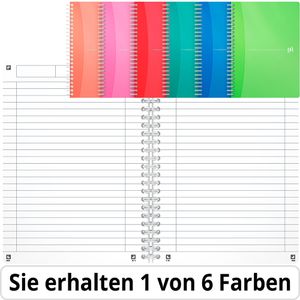
Oxford Collegeblock 100104780 Office MyColours A5, Rand rundum, 90 g/m², 90 Blatt, Kopfzeile, liniertSie erhalten 1 von 6 Farben (koralle, rosa, rot, smaragdgrün, blau, hellgrün) Ungelocht Mit Kopfleiste und Kunststoffeinband Mit Kopfzeile für Titel, Thema und Datum Softcover mit einem schützendem, kunststoffbeschichteten Hochglanz-Finish Hochweißes, tintenfestes und seidenglattes Papier Umschlag feucht abwischbar Digitalisierung, Organisation und Verwaltung via SCRIBZEE App Merkmale: Format: A5 Lineatur: liniert Grammatur: 90g/m² Rand: Rand rundum Ausführung: mit Kopfzeile weitere Produktinformationen: Lochung: ungelocht Blattanzahl: 90 Blatt Farbe: blau, hellgrün, koralle, rosa, rot, smaragdgrün Besonderheit: farbig sortiert8,89 €*Versand: 4,15 €Sichere Weiterleitung zum Anbieter
-
Wie mache ich die Kopfzeile?
Um eine Kopfzeile in einem Dokument zu erstellen, musst du in der Regel zuerst die Funktion zur Bearbeitung von Kopf- oder Fußzeilen in deinem Textverarbeitungsprogramm öffnen. Dies kann in der Regel über das Menü "Einfügen" oder "Ansicht" erfolgen. Anschließend kannst du den Text oder die Elemente, die du in der Kopfzeile haben möchtest, einfügen und formatieren. Vergiss nicht, die Kopfzeile für alle Seiten zu aktivieren, falls du sie auf jeder Seite haben möchtest. Zum Schluss speichere dein Dokument, um die Kopfzeile zu behalten. **
-
Soll die Kopfzeile stehen bleiben?
Die Entscheidung, ob die Kopfzeile stehen bleiben soll, hängt von verschiedenen Faktoren ab. Es kann sinnvoll sein, die Kopfzeile beizubehalten, um dem Leser Orientierung zu geben und wichtige Informationen wie den Titel oder die Seitenzahl bereitzustellen. Andererseits kann es auch situationsabhängig sein, die Kopfzeile zu entfernen, um Platz zu sparen oder das Design der Seite zu verbessern. **
-
Fehlt die Kopfzeile in LibreOffice?
Wenn die Kopfzeile in LibreOffice fehlt, kann dies verschiedene Gründe haben. Möglicherweise wurde die Kopfzeile nicht korrekt eingestellt oder versehentlich gelöscht. Überprüfen Sie die Einstellungen in der Seitenformatierung und fügen Sie bei Bedarf eine neue Kopfzeile hinzu. **
-
Wie füge ich eine Kopfzeile ein?
Um eine Kopfzeile in ein Dokument einzufügen, musst du zuerst die Option für Kopf- oder Fußzeilen in deinem Textverarbeitungsprogramm finden. In den meisten Programmen findest du diese Option unter dem Reiter "Einfügen" oder "Ansicht". Klicke auf die Option für Kopfzeilen und wähle dann das gewünschte Format aus, z.B. eine leere Kopfzeile oder eine vorgefertigte Vorlage. Du kannst dann den Text oder die Informationen eingeben, die du in der Kopfzeile anzeigen möchtest. Vergiss nicht, die Kopfzeile zu speichern, damit sie auf jeder Seite deines Dokuments angezeigt wird. **
* Alle Preise verstehen sich inklusive der gesetzlichen Mehrwertsteuer und ggf. zuzüglich Versandkosten. Die Angebotsinformationen basieren auf den Angaben des jeweiligen Shops und werden über automatisierte Prozesse aktualisiert. Eine Aktualisierung in Echtzeit findet nicht statt, so dass es im Einzelfall zu Abweichungen kommen kann. ** Hinweis: Teile dieses Inhalts wurden von KI erstellt.